





عیبیابی مشکلات صوتی در اینستاگرام؛ راهنمای جامع شما
- مجموعه: ترفندهای اینترنتی
بسیاری از کاربران روزانه با مشکل صدا در ریلز مواجه میشوند
رفع مشکلات صدا در اینستاگرام؛ راهنمای جامع شما
در دنیای امروز، اینستاگرام یکی از محبوبترین پلتفرمهای اشتراکگذاری ویدیو است و میلیونها کاربر روزانه از استوریها، ریلزها و پستهای ویدیویی آن لذت میبرند. اما گاهی اوقات، مشکلی ساده مانند عدم پخش صدا میتواند تجربه شما را مختل کند. این مشکل ممکن است ناگهانی ظاهر شود و باعث شود فکر کنید ویدیوها خراب هستند یا دستگاهتان دچار ایراد شده است.
خوشبختانه، بیشتر موارد عدم پخش صدا در اینستاگرام دلایل سادهای دارند و با چند مرحله عیبیابی آسان قابل حل هستند. در این راهنمای جامع، به شما کمک میکنیم تا قدم به قدم مشکل را شناسایی و برطرف کنید ، از بررسی تنظیمات اولیه دستگاه گرفته تا راهحلهای پیشرفتهتر مانند بهروزرسانی اپ یا پاک کردن کش مرورگر. با دنبال کردن این نکات، خیلی زود دوباره میتوانید از ویدیوهای اینستاگرام با صدای کامل لذت ببرید!
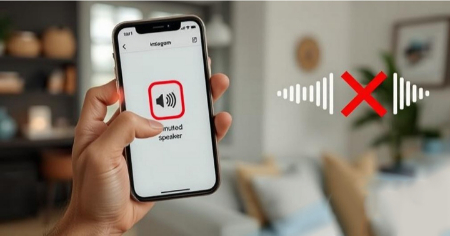
مشکل صدا یکی از شایعترین شکایات کاربران اینستاگرام است
نکات کلیدی
• مطمئن شوید صدای دستگاه شما روشن است و هدفونها به درستی متصل هستند.
• بررسی کنید آیا اپلیکیشن اینستاگرام نیاز به بهروزرسانی دارد تا صدا به درستی کار کند.
• سعی کنید اپلیکیشن اینستاگرام یا تب مرورگر را کاملاً ببندید و دوباره باز کنید تا مشکل صدا حل شود.
این مقاله شما را از مراحل مختلف برای پخش مجدد صدا در اینستاگرام راهنمایی میکند و دلایل احتمالی این مشکل را توضیح میدهد.
چرا اینستاگرام صدا پخش نمیکند؟
عدم پخش صدا در اینستاگرام، چه در استوریها، ریلزها یا پستهای ویدیویی معمولی، معمولاً از دو مشکل اصلی ناشی میشود: خود اپلیکیشن یا دستگاهی که از آن استفاده میکنید. شناسایی دقیق مشکل کلیدی است. اینجا چند امکان وجود دارد:
• خود ویدیو ممکن است واقعاً صدا نداشته باشد: اگر آیکون بلندگو با خط مورب روی صفحه ظاهر نشود در حالی که ویدیو پخش میشود، ویدیو ممکن است شامل صدا نباشد.
• دستگاه بیصدا شده: صدای دستگاه شما (گوشی هوشمند، کامپیوتر یا لپتاپ) ممکن است بیصدا باشد یا خیلی کم تنظیم شده باشد که شنیده نشود.
• قطع اتصال بلندگوها/هدفونهای خارجی: بلندگوهای خارجی، ایرپادها یا هدفونها ممکن است قطع شده باشند، یا کابلهای آنها شل شده باشد.
• نیاز به بهروزرسانی اپ: عدم پخش صدای ویدیو ممکن است نتیجه عدم بهروزرسانی اپ باشد.
• کش مرورگر پر شده: اگر از مرورگر وب استفاده میکنید، کش پر ممکن است به خطاهای صوتی کمک کند.
• باز بودن تبهای زیاد: چندین تب باز در مرورگر وب ممکن است با صدای تب اینستاگرام تداخل ایجاد کند، به ویژه اگر تبهای دیگر ویدیو پخش کنند.
• مشکل افزونه مرورگر: یک افزونه مرورگر ممکن است باعث خطا شود.
• کدکهای صوتی: کدکهای صوتی، یا کدکهای قدیمی، ممکن است به مشکلات صدا در اینستاگرام کمک کنند.
• باگهای اپ: اینستاگرام ممکن است به دلیل گلیچ سیستم یا بهروزرسانی معیوب مشکل داشته باشد.
اینستاگرام بدون صدا مثل فیلم سینمایی بدون موسیقی است
چگونه مشکل عدم پخش صدا در اینستاگرام را حل کنیم؟
در بیشتر موارد، عدم پخش صدا در ویدیوهای اینستاگرام توضیح سادهای دارد، هرچند برخی سناریوها ممکن است پیچیدهتر باشند برای حل.
قبل از شروع، مطمئن شوید که ویدیو واقعاً صدا دارد. اگر ندارد، مشکل از سیستم شما نیست.
1. به دنبال آیکون بلندگو با خط مورب بگردید، که یعنی صدای ویدیو بیصدا است. روی آیکون ضربه بزنید تا صدا روشن شود.
2. مطمئن شوید دستگاه شما بیصدا نیست یا سختافزار صوتی آن خراب نیست. میتوانید مشکلات حجم صدا را در آیفون بررسی کنید یا تست صدا در آیفون انجام دهید. به همین ترتیب، میتوانید بررسی کنید آیا بلندگوی اندروید کار نمیکند.
اگر از اپ دسکتاپ استفاده میکنید، مشکلات صدا در ویندوز یا مشکلات صدا در مک را بررسی کنید.
3. اتصال دستگاههای صوتی خارجی (بلندگوها، ایرپادها، هدفونها) را چک کنید. اگر بیسیم هستند، ببینید آیا به دستگاه متصل هستند. اگر سیمی هستند، مطمئن شوید هنوز وصل هستند و اتصال شل نیست.
4. اپلیکیشن اینستاگرام (یا پنجره/تب مرورگر با اینستاگرام) را کاملاً ببندید، سپس دوباره باز کنید. اگر از مرورگر وب استفاده میکنید، سعی کنید آن را کاملاً ببندید و دوباره راهاندازی کنید. گاهی یک بسته و باز کردن سریع مشکل را حل میکند.
5. همه تبهای مرورگر را ببندید. وقتی از مرورگر وب با چندین تب باز استفاده میکنید، بستن برخی میتواند کمک کند. تبهایی که ممکن است با صدای اینستاگرام تداخل داشته باشند (مثل تبهای ویدیویی دیگر) یا قدرت پردازش زیادی مصرف کنند را ببندید.
6. کش مرورگر را پاک کنید. این مرحله میتواند حافظهای که مشکل ایجاد میکند را آزاد کند یا فرآیندهایی که خطای صوتی ایجاد میکنند را حذف کند.
7. وقتی از اپ موبایل اینستاگرام استفاده میکنید، به دنبال بهروزرسانی اپ باشید. یک اپ قدیمی میتواند انواع مشکلات ایجاد کند.
8. دستگاه خود را ریاستارت کنید. ریبوت کردن دستگاه اندروید یا ریاستارت آیفون، مک یا کامپیوتر ممکن است مشکل را حل کند.
9. افزونههای مرورگر خود را مدیریت کنید. برخی افزونهها ممکن است اینستاگرام یا محتوای خاص را به دلیل تنظیمات یا ناسازگاری قدیمی بلاک کنند. افزونههای غیرضروری را غیرفعال یا حذف کنید.
سعی کنید افزونهها را یکی یکی غیرفعال کنید تا ببینید آیا صدای اینستاگرام دوباره کار میکند.
10. یک پک کدک جدید نصب کنید. اگر به مشکلات کدک صوتی در کامپیوتر یا لپتاپ مشکوک هستید، مطمئن شوید به آخرین نسخه بهروزرسانی شدهاند یا یک جدید نصب کنید.
11. با اینستاگرام تماس بگیرید. اگر هیچ چیز دیگری کار نکرد، ممکن است خود اینستاگرام مشکل داشته باشد. اگر سرویس با مشکلات فنی مواجه است، صبر کنید تا حل شود. در غیر این صورت، مستقیماً با اینستاگرام تماس بگیرید تا گزارش دهید.
صدا نداشتن ویدیوها در اینستاگرام تجربه کاربری را خراب میکند
سوالات متداول
1. چگونه به یک پست اینستاگرام صدا اضافه کنیم؟
فقط میتوانید به پست ویدیویی اینستاگرام (نه عکس) صدا اضافه کنید. برای اضافه کردن صدای روایت به پست ویدیویی، ویدیو را انتخاب کنید، سپس آیکون نت موسیقی در بالای صفحه را انتخاب کنید. Voiceover را انتخاب کنید تا روایت ضبط کنید. در استوری یا ریل، گزینه اضافی برای اضافه کردن موسیقی از طریق آیکون استیکرها دارید. ریلزها میتوانند شامل صدای روایت، موسیقی و افکتهای صوتی باشند.
2. چگونه صدای یک پست اینستاگرام را خاموش کنیم؟
پس از انتخاب یا ضبط ویدیو، Next را انتخاب کنید، سپس آیکون شکل نت موسیقی در بالای صفحه را انتخاب کنید. اسلایدر Camera Audio را به صفر بکشید، که همه صدای ویدیو را بیصدا میکند.
3. صدای ریلز اینستاگرام کار نمیکند، چیکار کنم؟
ریلزها گاهی به خاطر کپیرایت موسیقی بیصدا میشوند. همچنین کش اپ را پاک کنید، اپ را بهروزرسانی کنید یا دستگاه را ریاستارت کنید.
4. ویس دایرکت اینستاگرام صدا ندارد، مشکل از کجاست؟
این مشکل اغلب از تنظیمات صدای گوشی یا اینترنت ضعیف است. ویس را دوباره دانلود کنید، اپ را ببندید و باز کنید یا از نسخه وب اینستاگرام تست کنید.
5. چگونه صدای یک ویدیو را در اینستاگرام کاملاً خاموش کنم؟
قبل از انتشار، در صفحه پیشنمایش روی آیکون نت موسیقی ضربه بزنید و اسلایدر Camera Audio یا موسیقی اضافهشده را به صفر بکشید.
جمع بندی
با امید به اینکه این راهنمای جامع توانسته مشکلات صدای اینستاگرام شما را برطرف کند، حالا میتوانید بدون دغدغه از تماشای ریلزها، استوریها و ویدیوهای مورد علاقهتان با صدای کامل لذت ببرید. اگر همچنان با مشکلی مواجه هستید، به یاد داشته باشید که بسیاری از مسائل با یک بهروزرسانی ساده یا ریاستارت حل میشوند و در موارد نادر، گزارش به اینستاگرام بهترین راه است. تجربه کاربری روان و لذتبخش در شبکههای اجتماعی حق شماست؛ موفق باشید و لحظات خوشی را در اینستاگرام سپری کنید!
گردآوری:بخش کامپیوتر و اینترنت بیتوته