




میانبرها و ترفندهای مایکروسافت آفیس که زمان زیادی صرفهجویی میکنند
- مجموعه: ترفندهای کامپیوتری
کلیدهای میانبر آفیس
7 میانبر و ترفند مایکروسافت ۳۶۵ که ای کاش زودتر میدانستید
آیا میخواهید از برنامههای مایکروسافت به شکل کارآمدتری استفاده کنید؟ در ادامه چند میانبر و ترفند کلیدی مایکروسافت ۳۶۵ را معرفی میکنیم که باید بدانید.
برنامههای مایکروسافت ۳۶۵ ابزارهای بسیار مفیدی برای افزایش بهرهوری هستند.
برنامههایی مانند Word، Excel، Outlook و PowerPoint گزینههای عالی برای زندگی شخصی و کاری به شمار میروند. اما اگر میخواهید حتی بهرهورتر شوید، تعدادی میانبر و ترفند مفید در مایکروسافت ۳۶۵ وجود دارد که کار شما را بسیار سریعتر و راحتتر میکند.
میانبرهای مایکروسافت آفیس
تغییر بین حالتهای حروف بزرگ، کوچک و عنوان (Title Case)
• میانبر: Shift + F3 (در مک: Shift + fn + F3)
• کاربرد: Word (ویندوز و مک)
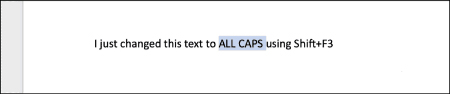
تغییر متن به حروف بزرگ با استفاده از میانبر صفحه کلید در مایکروسافت ورد
این یکی از سریعترین راهها برای تبدیل متن از حالت تمام حروف بزرگ به کوچک یا برعکس، یا تبدیل عنوانها به حالت Title Case (حرف اول هر کلمه بزرگ) است. یک میانبر ساده اما بسیار کاربردی که در Word روی هر دو سیستم ویندوز و مک کار میکند.
متن مورد نظر را انتخاب کنید و Shift + F3 (یا Shift + fn + F3 در مک) را فشار دهید. با هر بار فشار دادن، متن بین حالت تمام بزرگ، تمام کوچک و Title Case جابهجا میشود. فقط آنقدر ادامه دهید تا به فرمت دلخواه برسید.
درج فاصله غیرشکستنی (Non-breaking Space)
• میانبر: Ctrl + Shift + Space
• کاربرد: Word (ویندوز و مک)

فاصلهی بدون شکست در مایکروسافت ورد
این ترفند همیشه باعث ناامیدی من بود تا اینکه این میانبر را کشف کردم. وقتی در انتهای خط هستید و فاصله میزنید، معمولاً کلمه بعدی به خط بعد میرود. اما گاهی میخواهید دو کلمه کنار هم بمانند، مثلاً در عبارت «Microsoft ۳۶۵».
برای جلوگیری از جدا شدن «۳۶۵» به خط بعدی، به جای فشار دادن Space معمولی، از Ctrl + Shift + Space استفاده کنید. این کار یک فاصله غیرشکستنی ایجاد میکند و کلمه بعدی روی همان خط میماند.
تکرار آخرین اقدام یا کپی و جایگذاری فرمت
• میانبر برای تکرار آخرین اقدام: Ctrl + Y یا F4 (در مک: Cmd + Y)
• کاربرد: Word، Excel (ویندوز و مک)
میانبر برای کپی و جایگذاری فرمت:
• Ctrl + Alt + C (کپی فرمت) و Ctrl + Alt + V (جایگذاری فرمت) در ویندوز
• Cmd + Shift + C (کپی) و Cmd + Shift + V (جایگذاری) در مک
• کاربرد: Word (ویندوز و مک)

قالببندی کپیشده در مایکروسافت ورد
اگر نیاز دارید فرمت خاصی را در چندین مکان اعمال کنید، دیگر لازم نیست هر بار مراحل را تکرار کنید. گزینههای سریعتری وجود دارد.
اگر تازه فرمت خاصی (مثل بولد یا رنگ) اعمال کردید، با Ctrl + Y یا F4 (در مک Cmd + Y) میتوانید همان فرمت را روی متن دیگری که انتخاب کردید اعمال کنید. این میانبر آخرین اقدامی که انجام دادید را تکرار میکند و در Excel هم برای تکرار آخرین عملیات کار میکند.
توجه: فقط آخرین تغییر اعمالشده تکرار میشود. مثلاً اگر اول بولد کردید و بعد ایتالیک، Ctrl + Y فقط ایتالیک را تکرار میکند.
اگر میخواهید همه فرمتها را کپی کنید:
متن مبدأ را انتخاب کنید → Ctrl + Alt + C (یا Cmd + Shift + C در مک) برای کپی فرمت.
سپس متن مقصد را انتخاب کنید → Ctrl + Alt + V (یا Cmd + Shift + V در مک) برای جایگذاری فرمت.
پاسخ، فوروارد و ارسال سریعتر در Outlook
• میانبرها: Ctrl + R → پاسخ دادن (Reply)
Ctrl + F → فوروارد کردن (Forward) (در مک: Cmd + J)
Ctrl + Enter → ارسال ایمیل
• کاربرد : در Outlook (ویندوز و مک)
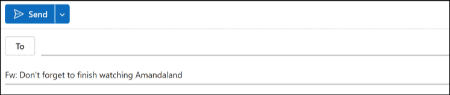
ایمیلی که قرار است در مایکروسافت اوتلوک ارسال شود
اگر از Outlook به عنوان برنامه ایمیل اصلی استفاده میکنید، این سه میانبر ساده زمان زیادی صرفهجویی میکند و بدون نیاز به ماوس کار را انجام میدهید:
Ctrl + R: پاسخ به ایمیل انتخابشده
Ctrl + F: فوروارد ایمیل فعلی
Ctrl + Enter: ارسال ایمیل (وقتی همه اطلاعات لازم وارد شده باشد)
بایگانی ایمیل فقط با یک کلید
• میانبرها: Backspace (ویندوز)، Ctrl + E (مک)، E (نسخه وب)
• کاربرد: Outlook (ویندوز، مک، وب)
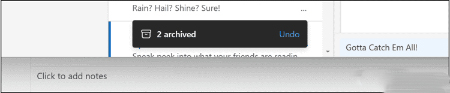
اعلانی مبنی بر بایگانی شدن دو ایمیل در مایکروسافت اوتلوک
اگر از پر شدن اینباکس از ایمیلهای ناخواسته خسته شدید، میتوانید آنها را بایگانی کنید. ایمیلها همچنان در دسترس هستند اما اینباکس شما خلوت میماند.
ایمیل(های) مورد نظر را انتخاب کنید و:
در ویندوز: Backspace
در مک: Ctrl + E
در وب: E
فشار دهید تا به پوشه Archive منتقل شوند.
جایگذاری بدون فرمت (Paste without formatting)
• میانبر: Ctrl + Shift + V (در مک: Cmd + Shift + Option + V)
• کاربرد: Word
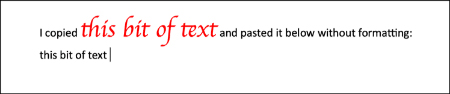
متن قرمز بزرگ با فونتی عجیب بدون قالببندی در مایکروسافت ورد کپی شده است
وقتی در Word مینویسید، معمولاً فونت و فرمت دلخواه خود را دارید. اما وقتی متنی از جای دیگری کپی میکنید، فرمت آن همه چیز را به هم میریزد.
خبر خوب: میتوانید متن را بدون فرمت اصلی جایگذاری کنید تا با بقیه سند هماهنگ شود.
به جای Ctrl + V معمولی، از Ctrl + Shift + V (یا Cmd + Shift + Option + V در مک) استفاده کنید. متن بدون هیچ فرمت اضافی جایگذاری میشود.
Flash Fill مثل جادو
• میانبر: Ctrl + E
• کاربرد: Excel (ویندوز و مک)
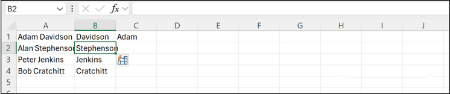
ستونی از دادهها که با استفاده از Flash Fill در مایکروسافت اکسل پر شده
این ترفند واقعاً مثل جادو عمل میکند! در اکسل میتوانید الگویی را به Excel نشان دهید و بقیه سلولها را به طور خودکار پر کند.
مثال: فرض کنید یک ستون نام کامل دارید و میخواهید نام خانوادگی را در ستون بعدی و نام کوچک را در ستون سوم استخراج کنید.
فقط ردیف اول را به صورت دستی پر کنید، سپس در اولین سلول خالی ستون مورد نظر کلیک کنید و Ctrl + E را فشار دهید. کل ستون به طور خودکار پر میشود! همین کار را برای ستون بعدی تکرار کنید. کار در چند ثانیه تمام میشود.
این میانبرهای مایکروسافت ۳۶۵ زمان زیادی صرفهجویی میکنند
شاید بعضی از این میانبرها را از قبل میدانستید، اما اگر نمیدانستید، حتماً امتحانشان کنید. فقط کمی تمرین لازم است تا به عادت تبدیل شوند و بعد مثل حرفهایها در برنامههای مایکروسافت ۳۶۵ حرکت خواهید کرد!
سوالات متداول
1. آیا میانبر Shift + F3 در همه برنامههای آفیس کار میکند؟
خیر، فقط در Word (و گاهی PowerPoint) برای تغییر حالت حروف (بزرگ، کوچک، عنوان) کار میکند. در Excel و Outlook این میانبر وجود ندارد.
جایگزین در Excel: از منوی Home → Change Case استفاده کنید یا فرمول =PROPER() / =UPPER() / =LOWER().
2. چرا Ctrl + Y گاهی کار نمیکند یا فقط آخرین کار را تکرار میکند؟
Ctrl + Y (یا F4) فقط آخرین اقدام شما را تکرار میکند (مثلاً اگر آخرین کار بولد کردن بود، فقط بولد را تکرار میکند).
اگر چند تغییر پشت سر هم انجام دادید (مثل بولد + ایتالیک)، فقط آخرین تغییر تکرار میشود.
راهحل برای کپی همه فرمتها: از Ctrl + Alt + C (کپی فرمت) و Ctrl + Alt + V (جایگذاری فرمت) استفاده کنید.
3. تفاوت Ctrl + V معمولی و Ctrl + Shift + V (Paste without formatting) چیست؟
Ctrl + V: متن را با تمام فرمت اصلی (فونت، رنگ، اندازه و ...) جایگذاری میکند → اغلب ظاهر سند را به هم میریزد.
Ctrl + Shift + V: فقط متن خالی (بدون فرمت) جایگذاری میشود → با فرمت سند شما هماهنگ میشود.
نکته برای مک: Cmd + Shift + Option + V
4. Flash Fill (Ctrl + E) در اکسل دقیقاً چه کاری میکند و چرا گاهی کار نمیکند؟
Flash Fill الگویی که شما در یکی دو سلول اول نشان میدهید را تشخیص میدهد و بقیه ستون را خودکار پر میکند (مثل جدا کردن نام و نام خانوادگی).
5. چرا گاهی کار نمیکند؟
باید حداقل یک یا دو نمونه دستی وارد کنید. ستون باید خالی باشد.
گاهی باید Data → Flash Fill را از منو بزنید یا Ctrl + E را دو بار فشار دهید.
نکته: از نسخه ۲۰۱۳ به بعد در دسترس است.
6. آیا میانبرهایی برای PowerPoint وجود دارد که ارائه را سریعتر کند؟
بله، چند میانبر مهم هنگام ارائه:
F5 → شروع ارائه از اسلاید اول
Shift + F5 → شروع ارائه از اسلاید فعلی
B → صفحه سیاه (Black screen)
W → صفحه سفید (White screen)
Esc → خروج از ارائه
N یا → → اسلاید بعدی
P یا ← → اسلاید قبلی
7. چرا بعضی میانبرها در مک فرق میکنند؟
در مک به جای Ctrl معمولاً از Cmd استفاده میشود.
مثالها: Ctrl + C → Cmd + C
Ctrl + V → Cmd + V
Ctrl + Shift + V → Cmd + Shift + Option + V
Ctrl + Y → Cmd + Y
جمعبندی
با یادگیری این ۷ میانبر و ترفند ساده اما قدرتمند مایکروسافت ۳۶۵ (تغییر سریع حالت حروف با Shift+F3، فاصله غیرشکستنی، تکرار فرمت با Ctrl+Y یا کپی فرمت، پاسخ/فوروارد/ارسال سریع در Outlook، بایگانی تککلیدی، Paste بدون فرمت و مهمتر از همه Flash Fill با Ctrl+E در اکسل) میتوانید زمان زیادی از کارهای روزمرهتان کم کنید و بهرهوریتان را به شکل محسوسی افزایش دهید. این ابزارها کوچک به نظر میرسند، اما وقتی به عادت تبدیل شوند، تفاوت بزرگی در سرعت و راحتی کار با Word، Excel و Outlook ایجاد میکنند. کافی است چند روز بهطور آگاهانه از آنها استفاده کنید تا دیگر بدون آنها احساس نقص کنید. اگر هنوز امتحانشان نکردهاید، از همین امروز یکی دوتایشان را شروع کنید؛ نتیجهاش شما را شگفتزده خواهد کرد!
گردآوری:بخش کامپیوتر و اینترنت بیتوته