


.jpg&w=60&h=30&zc=1 "آموزش ضبط فیلم از صفحه نمایش در آیفون")



5 تنظیم برتر دوربین آیفون برای عکسهای زیباتر
- مجموعه: موبایل ، لپ تاپ و تبلت
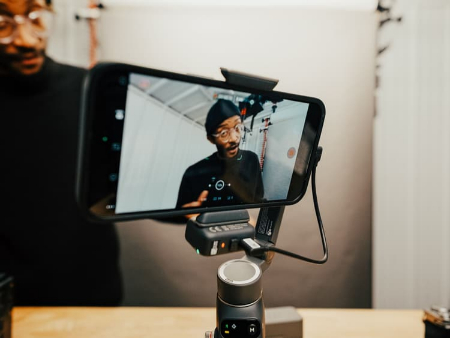
تنظیمات حرفهای دوربین آیفون
5 تنظیم دوربین آیفون که عکسهایتان را حرفهای میکند!
با استفاده از این ۵ تنظیم برتر، از دوربین آیفون خود بیشتر بهره ببرید تا کیفیت عکسها را افزایش دهید و هر شاتی را مناسب برای اینستاگرام کنید.
تنظیمات دوربین آیفون
۱. عکاسی در فرمت RAW
یک انتخاب واضح برای حرفهایها. در آیفون ۱۲ پرو به بالا، میتوانید عکسها را در فرمت Apple ProRAW بگیرید — این تغییر بزرگی است. این فرمت کنترل بیشتری روی نوردهی، رنگ و تعادل سفید به شما میدهد و امکان ویرایش غنیتر در اپ Photos یا اپهای شخص ثالث مانند VSCO یا Lightroom Mobile را فراهم میکند.
توجه: ProRAW با Live Photos، حالت Portrait یا ضبط ویدیو سازگار نیست.
چگونه انجام دهید:
به Settings > Camera > Formats بروید و Apple ProRAW & Resolution Control را در بخش Photo Capture فعال کنید.
هنگام عکاسی در ProRAW، اپ Camera را باز کنید و دکمه RAW را قبل از گرفتن عکس ضربه بزنید.
اگر RAW را در اپ Camera خاموش کنید، عکسها به فرمت پیشفرض در Settings > Camera > Formats (معمولاً High Efficiency (HEIF) یا Most Compatible (JPEG)) برمیگردند.
تنظیم رزولوشن و فرمت ProRAW
در آیفون ۱۴ پرو و مدلهای جدیدتر، میتوانید عکسهای ProRAW را در ۱۲ مگاپیکسل یا ۴۸ مگاپیکسل بگیرید. گزینه ۴۸ مگاپیکسل جزئیات بیشتر و انعطافپذیری بالاتر برای زوم و کراپ خلاقانه فراهم میکند، در حالی که ۱۲ مگاپیکسل حجم فایل کوچکتر و جزئیات کمتری دارد.
برای انتخاب رزولوشن:
۱. اپ Settings را باز کنید و Camera را انتخاب کنید.
۲. Formats را انتخاب کنید.
۳. Apple ProRAW را فعال کنید تا گزینههای رزولوشن ظاهر شود.
توجه: فایلهای RAW حجم بسیار بیشتری نسبت به JPEG دارند! حتماً فضای ذخیرهسازی کافی داشته باشید.
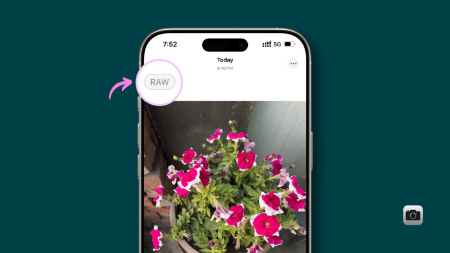
فرمت RAW کنترل بیشتری روی نوردهی و رنگ به شما میدهد
2. تنظیم نوردهی (Exposure)
یک عکس خوب فقط به اندازه نور آن خوب است، این را به خاطر بسپارید! آیفون به طور خودکار عملکرد خوبی دارد، اما گاهی نیاز به تنظیم کوچک برای کامل کردن شات دارید. تنظیم نوردهی اجازه میدهد تصویر را روشنتر یا تاریکتر کنید و جزئیات و رنگ پوست را دقیقاً طبق دلخواه بهبود ببخشید.
چگونه انجام دهید:
قبل از گرفتن عکس، دوربین آیفون به طور خودکار فوکوس و نوردهی را تنظیم میکند و تشخیص چهره نوردهی را روی چندین چهره متعادل میکند. برای تنظیم دستی فوکوس و نوردهی:
در اپ Camera آیفون:
۱. اپ Camera را باز کنید.
۲. روی سوژه ضربه بزنید تا فوکوس تنظیم شود و اسلایدر نوردهی ظاهر شود.
۳. آیکون کوچک خورشید کنار مربع فوکوس ظاهر میشود.
۴. آیکون خورشید را به بالا یا پایین بکشید:
به بالا برای روشنتر کردن تصویر.
به پایین برای تاریکتر کردن.
در مدلهای جدیدتر آیفون، روش روانتری وجود دارد:
۱. دو بار روی Camera Control فشار دهید تا تنظیمات اضافی باز شود.
۲. به تنظیم Exposure سوایپ کنید.
۳. ضربه بزنید و انگشت را بکشید تا نوردهی تنظیم شود.
توجه: برای قفل کردن فوکوس و نوردهی، روی ناحیه فوکوس فشار طولانی دهید تا AE/AF Lock در بالای صفحه ظاهر شود. این تنظیمات را برای چندین شات ثابت نگه میدارد. برای باز کردن قفل، دوباره روی صفحه ضربه بزنید.
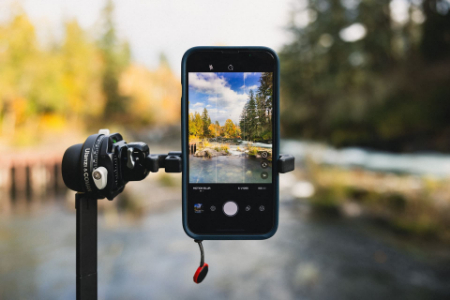
استفاده از اپلیکیشن دوربین Moment Pro برای تنظیم دستی نوردهی و سرعت شاتر
3. کنترل ماکرو (Macro Control)
کنترل ماکرو در جدیدترین دستگاههای آیفون به کاربران اجازه میدهد تصاویر نزدیک دقیق و شارپ از سوژهها بگیرند. این قابلیت برای فاصله نزدیک تا ۲ سانتیمتر طراحی شده با فوکوس دقیق و vignetting کم. عالی است، اما گاهی نمیخواهید دوربین به طور خودکار به لنز ultra-wide سوئیچ کند. خاموش کردن Macro Control کنترل بیشتری به شما میدهد.
چگونه انجام دهید:
1. اپ Camera را در آیفون باز کنید.
2. به سوژه نزدیک شوید تا چند سانتیمتر.
3. وقتی در فاصله مناسب هستید، آیکون ماکرو (شبیه گل) ممکن است ظاهر شود.
4. روی آیکون ماکرو ضربه بزنید تا سوئیچ خودکار ماکرو روشن/خاموش شود.
Macro On: آیفون به طور خودکار از دوربین Ultra Wide برای نزدیک استفاده میکند.
Macro Off: کنترل دستی به شما میدهد.
5. تنظیم کنید:
اگر تصویر تار است، کمی عقبتر بروید.
میتوانید روی ۰.۵x ضربه بزنید تا دستی به لنز Ultra Wide سوئیچ کنید.
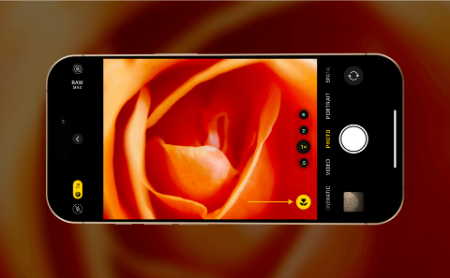
تنظیمات دوربین آیفون با استفاده از کنترل ماکرو برای عکس نزدیک
4. حفظ تنظیمات دوربین (Preserve Camera Settings)
وقتی تنظیماتی را تغییر دادید، عکس عالی گرفتید و میخواهید بعداً تکرار کنید؟ فقط برای اینکه ببینید دوربین به تنظیمات پیشفرض برگشته؟ خوشبختانه، راهی برای حفظ تنظیمات قبلی وجود دارد تا همیشه طبق ترجیح شما باز شود.
چگونه انجام دهید:
۱. به Settings > Camera بروید.
۲. به بخش "Preserve Settings" اسکرول کنید.
۳. اینجا میتوانید حالت آخر (مانند Video یا Pano)، فیلتر استفادهشده یا تنظیم Live Photo را حفظ کنید.
نکته حرفهای: اگر اغلب بین حالتهای خاص سوئیچ میکنید، از این استفاده کنید. زمان صرفهجویی میکند و شات را از دست نمیدهید.
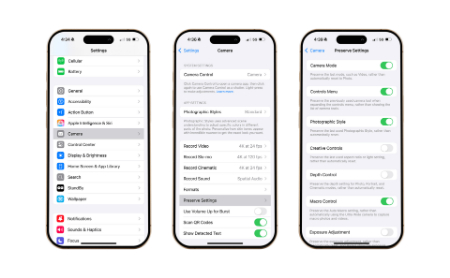
حفظ تنظیمات دوربین آیفون
5. فقط برای آیفون ۱۶ و ۱۷: کنترلهای دوربین (Camera Controls)
جدیدترین دستگاههای آیفون ۱۶ و آیفون ۱۷ دارای “Camera Controls” هستند که اجازه میدهد دوربین آیفون را باز کنید و به تنظیمات رایج دوربین به سرعت دسترسی داشته باشید. میتوانید تنظیماتی مانند نوع فایل یا HDR را سریع تغییر دهید و به عنوان پیشفرض ذخیره کنید.
چگونه انجام دهید:
1. اپ Camera را باز کنید: دکمه Camera Control را ضربه بزنید تا اپ Camera باز شود.
2. دسترسی به تنظیمات اضافی: دو بار روی Camera Control ضربه بزنید تا overlay تنظیمات مانند زوم، نوردهی یا فوکوس باز شود.
3. انتخاب و تنظیم: روی Camera Control سوایپ کنید تا بین تنظیمات بگردید.
روی تنظیم مورد نظر ضربه بزنید.
انگشت را بکشید تا دقیق تنظیم شود.
تنظیم ذخیره میشود و دفعه بعد آماده است.
4. گرفتن عکس: روی Camera Control ضربه بزنید تا با تنظیمات جدید عکس بگیرید.
سفارشیسازی کلیکهای Camera Control:
ترجیح میدهید تک ضربه به جای دو ضربه برای دسترسی به تنظیمات؟
۱. به Settings > Camera بروید.
۲. Camera Control را ضربه بزنید.
۳. بین Single Tap یا Double Tap انتخاب کنید.
تنظیم گزینههای دسترسیپذیری:
میتوانید پاسخ Camera Control به لمس را تغییر دهید:
حساسیت فشار: چقدر سخت نیاز به فشار دارید.
سرعت ضربه: چقدر سریع برای دو ضربه.
برای سفارشیسازی، به Settings > Accessibility > Camera Control بروید.
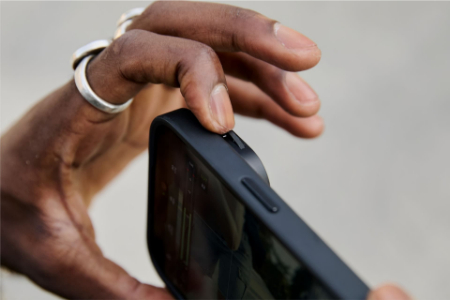
دکمه Camera Control در گوشی های آیفون 16 و 17
سوالات متداول
1. آیا فعال کردن ProRAW کیفیت عکس را واقعاً بهتر میکند؟
بله، ProRAW جزئیات بسیار بیشتری حفظ میکند و امکان ویرایش حرفهایتر را میدهد، اما حجم فایلها چند برابر میشود و فقط روی مدلهای پرو (از آیفون ۱۲ پرو به بالا) موجود است.
2. چرا عکسهای ماکرو من تار میشوند؟
دوربین بهطور خودکار به لنز اولتراواید سوئیچ میکند. برای کنترل بهتر، Macro Control را خاموش کنید یا فاصله را دقیقاً بین ۲ تا ۱۰ سانتیمتر نگه دارید و دستتان را ثابت نگه دارید.
3. چطور تنظیمات دوربین را ریست کنیم؟
به Settings > Camera > Preserve Settings بروید و همه گزینهها را خاموش کنید، سپس آیفون را ریاستارت کنید. یا در Settings > General > Transfer or Reset iPhone > Reset > Reset All Settings (تنظیمات دیگر هم ریست میشود).
4. تفاوت HEIF و JPEG در آیفون چیست؟
HEIF (High Efficiency) حجم کمتری دارد و کیفیت مشابه یا بهتری نسبت به JPEG ارائه میدهد. Most Compatible یعنی JPEG که با همه دستگاهها سازگار است.
5. آیا حفظ تنظیمات (Preserve Settings) برای همه حالتها کار میکند؟
بله، میتوانید حالت دوربین، Live Photo، فیلتر، و حتی زوم آخرین استفادهشده را حفظ کنید تا هر بار دوربین با همان تنظیمات باز شود.
6. Camera Control در آیفون ۱۶ و ۱۷ چیست و چطور سفارشیسازی میشود؟
دکمه فیزیکی جدید کنار گوشی است که با ضربه، دو ضربه یا سوایپ میتوانید زوم، نوردهی و دیگر تنظیمات را سریع تغییر دهید. در Settings > Camera > Camera Control میتوانید حساسیت و نوع کلیک را تغییر دهید.
7. چرا گاهی HDR خودکار روشن نمیشود؟
در Settings > Camera > Formats، گزینه Smart HDR را چک کنید. در مدلهای جدیدتر به Photographic Styles تغییر نام داده و میتوانید سبک دلخواه را انتخاب کنید.
8. بهترین تنظیم برای عکاسی در شب چیست؟
Night Mode بهطور خودکار فعال میشود، اما میتوانید زمان نوردهی را دستی طولانیتر کنید. همچنین گرید را روشن کنید تا کادربندی بهتر شود.
سخن آخر
در پایان، با اعمال این تنظیمات ساده اما قدرتمند در تنظیمات دوربین آیفون، میتوانید از حداکثر توانایی دوربین گوشیتان بهره ببرید و عکسهایی بگیرید که نه تنها زیبا و حرفهای هستند، بلکه داستانهایتان را به بهترین شکل روایت میکنند. چه عکاس آماتور باشید و چه حرفهای، این تغییرات کوچک تفاوت بزرگی ایجاد میکنند و هر لحظهای را به یک خاطره اینستاگرامورثی تبدیل میکنند. همین حالا تنظیمات را امتحان کنید و تفاوت را احساس کنید ، دنیای عکاسی با آیفون در انتظار شماست!
گردآوری:بخش کامپیوتر و اینترنت بیتوته