




SSD خراب شده؟ این علائم را نادیده نگیرید قبل از اینکه همه دادههایتان از بین برود
- مجموعه: متفرقه اينترنت و كامپيوتر
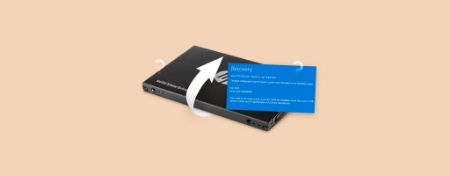
شناخت علائم خرابی SSD از از دست رفتن دادهها جلوگیری میکند
علائم خرابی SSD؛ چگونه مرگ خاموش درایوهای حالت جامد را تشخیص دهیم؟
در دنیای دیجیتال امروز، درایوهای حالت جامد (SSD) به عنوان یکی از محبوبترین گزینههای ذخیرهسازی دادهها شناخته میشوند. SSDها با سرعت بالا، مصرف انرژی پایین و عدم وجود قطعات متحرک، جایگزین مناسبی برای هارددیسکهای سنتی (HDD) شدهاند. با این حال، SSDها نیز مانند هر دستگاه الکترونیکی دیگری، مستعد خرابی هستند.
تفاوت اصلی آنها با HDDها این است که خرابی SSD اغلب ناگهانی و بدون هشدارهای واضح مانند صداهای غیرعادی رخ میدهد، پدیدهای که به "مرگ خاموش" معروف است. این مسئله میتواند منجر به از دست رفتن دادههای ارزشمند شود، بنابراین شناخت علائم خرابی SSD ضروری است.
در این مقاله، به همراه دانش عمومی در مورد فناوری SSD، به بررسی جامع علائم خرابی، علتها، روشهای تشخیص، پیشگیری و راهحلهای تعمیر میپردازیم. هدف این است که بتوانید قبل از وقوع فاجعه، اقدام کنید و دادههای خود را نجات دهید.
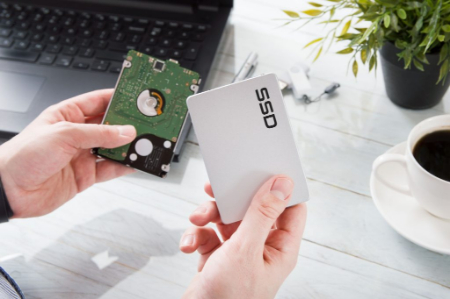
کرش و فریز سیستم میتواند نشانه علائم خرابی SSD باشد
SSD چیست و چرا خراب میشود؟
SSD (Solid State Drive) یک دستگاه ذخیرهسازی مبتنی بر حافظه فلش NAND است که دادهها را بدون نیاز به قطعات مکانیکی ذخیره میکند. این فناوری سرعت خواندن/نوشتن بالایی (تا ۱۰۰ برابر سریعتر از HDD در مدلهای NVMe) ارائه میدهد و برای لپتاپها و کامپیوترهای مدرن ایدهآل است.
با این حال، SSDها عمر محدودی دارند. علتهای اصلی خرابی عبارتاند از:
• فرسودگی سلولهای حافظه (Wear and Tear): هر SSD دارای محدودیت چرخههای نوشتن/پاک کردن (P/E Cycles) است که با TBW (Terabytes Written) اندازهگیری میشود. مثلاً یک SSD ۵۰۰ گیگابایتی ممکن است TBW برابر ۳۰۰ ترابایت داشته باشد. پس از رسیدن به این حد، سلولها فرسوده شده و دادهها ناپایدار میشوند.
• گرمای بیش از حد: SSDها، به ویژه مدلهای NVMe، در حین عملیات سنگین گرم میشوند. دمای بالای ۷۰ درجه سانتیگراد میتواند کنترلر و چیپها را آسیب بزند.
• آسیب فیزیکی یا محیطی: ضربه، آب، گرد و غبار یا نوسانات برق میتواند مدارها را خراب کند.
• فساد فریمویر: خطاهای بهروزرسانی یا باگهای نرمافزاری میتواند دسترسی به دادهها را مختل کند.
• بلوکهای بد (Bad Blocks): بخشهای معیوب حافظه که با گذشت زمان افزایش مییابند و عملکرد را کاهش میدهند.
• نقصهای تولیدی: در موارد نادر، مشکلات کارخانهای در SSDهای ارزان یا تقلبی رخ میدهد.
این علتها اغلب با هم ترکیب میشوند و منجر به خرابی تدریجی یا ناگهانی میشوند.
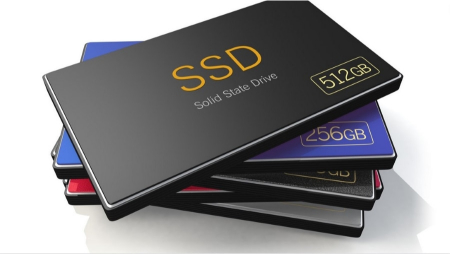
کند شدن ناگهانی سیستم یکی از علائم خرابی SSD است
علائم هشداردهنده خرابی SSD
خرابی SSD معمولاً ناگهانی است، اما نشانههای اولیهای وجود دارد که اگر به آنها توجه کنید، میتوانید از فاجعه جلوگیری کنید. این علائم بر اساس تجربیات کاربران و گزارشهای فنی عبارتاند از:
• کاهش عملکرد سیستم: SSD کند میشود، برنامهها دیر باز میشوند، فایلها با تأخیر ذخیره یا خوانده میشوند. این میتواند ناشی از فرسودگی سلولها یا بلوکهای بد باشد. اگر SSD نزدیک به پر بودن نیست اما سرعت کاهش یافته، خطر جدی است.
• فریز یا کرش سیستم: سیستم ناگهان فریز میشود، ریبوتهای تصادفی رخ میدهد یا صفحه آبی مرگ (BSOD) ظاهر میشود. این علائم میتواند به مشکلات دیگر هم مربوط باشد، اما اگر CPU و RAM سالم باشند، SSD مقصر احتمالی است.
• مشکلات بوت: کامپیوتر دیر بوت میشود، بوت نمیشود یا ارورهایی مانند "No bootable device" نمایش داده میشود. این نشاندهنده آسیب به بخشهای حیاتی SSD است.
• خطاهای فایل و فساد داده: فایلها غیرقابل دسترسی میشوند، ارورهایی مانند "The file or directory is corrupted and unreadable" ظاهر میشود یا فایلها ناپدید میشوند. این اغلب از بلوکهای بد ناشی میشود.
• ارورهای تعمیر سیستم فایل: BSOD با پیام "File system needs repair" نشاندهنده فساد عمده در فایلهای ویندوز است.
• شناسایی نشدن SSD: درایو در BIOS یا فایل اکسپلورر نمایش داده نمیشود، یا به حالت فقط خواندنی (Read-Only) میرود – این یک مکانیسم حفاظتی SSD برای اجازه پشتیبانگیری است.
• گرمای غیرعادی: SSD بیش از حد گرم میشود، حتی در حالت بیکاری (بالای ۵۰ درجه). این میتواند پیشدرآمد خرابی باشد.
• ارورهای بلوکهای بد: در ابزارهای تشخیصی مانند Event Viewer ویندوز، اشاره به "Bad Blocks" دیده میشود.
• ریاستارتهای مکرر: سیستم برای عملکرد عادی نیاز به ریاستارتهای پیدرپی دارد، که میتواند از فساد تدریجی ناشی شود.
• خطاهای فریمویر: ارورهای مربوط به بهروزرسانی یا عملکرد نامناسب کنترلر.
اگر چندین علامت همزمان ظاهر شوند، SSD در آستانه مرگ است. همیشه دادهها را پشتیبانگیری کنید.
چگونه سلامت SSD را چک کنیم؟
برای تشخیص زودهنگام، از فناوری S.M.A.R.T (Self-Monitoring, Analysis, and Reporting Technology) استفاده کنید که در اکثر SSDها تعبیه شده است. روشهای چک:
ابزارهای داخلی سیستمعامل:
• ویندوز: از PowerShell با دستور Get-PhysicalDisk | Format-Table -Property Model, HealthStatus استفاده کنید. "Healthy" یعنی خوب.
• macOS: در System Report > Storage، وضعیت "Verified" را چک کنید.
نرمافزارهای تخصصی:
• CrystalDiskInfo (رایگان): وضعیت را با رنگ نشان میدهد (آبی: خوب، زرد: احتیاط، قرمز: بد). شاخصهایی مانند Percentage Used (در NVMe) یا Reallocated Sector Count (در SATA) را بررسی کنید.
• ابزارهای سازندگان: Samsung Magician، Crucial Storage Executive یا Kingston SSD Manager برای گزارش دقیق و بهروزرسانی فریمویر.
• Hard Disk Sentinel: امتیاز سلامت درصدی، دما و TBW را نشان میدهد.
در NVMe، به Critical Warning (باید صفر باشد) و Available Spare (بالای ۱۰%) توجه کنید. در SATA، Uncorrectable Error Count نباید بالاتر از صفر باشد.
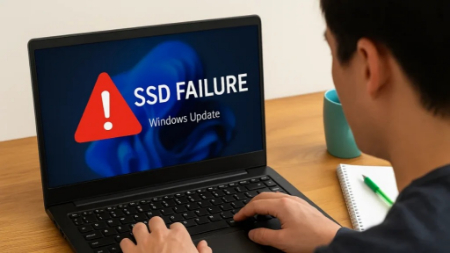
مشکلات بوت کردن رایجترین علائم خرابی SSD هستند
چگونه از خرابی SSD جلوگیری کنیم؟
پیشگیری بهتر از درمان است. نکات کلیدی:
• پشتیبانگیری منظم: همیشه نسخه پشتیبان محلی و ابری داشته باشید.
• کنترل دما: از فنهای مناسب و تهویه خوب استفاده کنید. SSD را در محیط خنک نگه دارید.
• اجتناب از پر شدن: حداقل ۱۰-۲۰% فضای SSD را خالی نگه دارید برای Wear-Leveling.
• بهروزرسانی فریمویر: از ابزارهای سازنده استفاده کنید.
• حفاظت فیزیکی: از ضربه، آب و گرد و غبار جلوگیری کنید. از surge protector برای نوسانات برق استفاده کنید.
• عدم دیفرگ: این کار چرخههای نوشتن غیرضروری ایجاد میکند.
• نظارت مداوم: از ابزارهایی مانند CrystalDiskInfo برای چک هفتگی استفاده کنید.
آیا SSD خرابشده را میتوان تعمیر کرد؟
تعمیر SSD پیچیده است زیرا قطعات متحرک ندارد. اگر SSD مرده باشد، بازیابی داده نیاز به متخصصان دارد (مانند Secure Data Recovery با نرخ موفقیت ۹۶%). هزینه بالا و موفقیت غیرتضمینی است. اگر SSD هنوز کار میکند، چک اتصالات و ریبوت را امتحان کنید، اما برای دادههای مهم، به حرفهایها مراجعه کنید.
SSDها میتوانند ناگهانی خراب شوند (مثلاً پس از رسیدن به TBW یا نوسان برق)، اما نرخ خرابی آنها پایینتر از HDD است (طبق مطالعه Backblaze، حدود ۱% در سال چهارم).
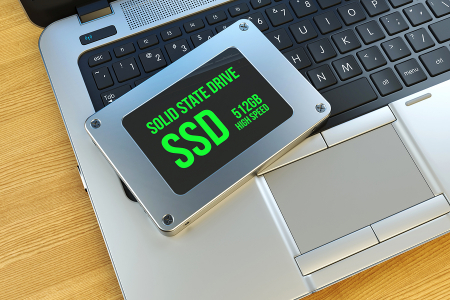
پر شدن کامل درایو فرسودگی و علائم خرابی SSD را تسریع میکند
سوالات متداول
1. آیا SSD واقعاً میتواند ناگهانی خراب شود؟
بله، یکی از بزرگترین تفاوتهای SSD با HDD همین است. HDDها معمولاً با صداهای کلیک یا نویزهای غیرعادی هشدار میدهند، اما SSDها اغلب بدون هیچ علامت واضحی (به همین دلیل به آن "مرگ خاموش" میگویند) از کار میافتند. با این حال، علائم اولیهای مانند کندی، کرش یا خطاهای فایل معمولاً چند روز یا هفته قبل ظاهر میشوند.
2. میانگین عمر یک SSD چقدر است؟
برای کاربران معمولی (وبگردی، دفتر کار، بازی گاهبهگاه)، SSDهای باکیفیت معمولاً ۵ تا ۱۰ سال دوام میآورند.
عمر واقعی به TBW (ترابایت نوشتهشده) گارانتی بستگی دارد:
SSDهای ۵۰۰ گیگابایتی معمولی: ۳۰۰–۶۰۰ TBW
مدلهای حرفهای ۱ ترابایتی: تا ۱۲۰۰–۳۶۰۰ TBW
اگر روزانه ۲۰–۳۰ گیگابایت بنویسید، حتی SSD ارزان هم بیش از ۱۰ سال دوام میآورد.
3. آیا پر کردن SSD باعث خرابی آن میشود؟
پر کردن کامل (بالای ۹۰–۹۵%) باعث کاهش شدید عملکرد میشود، اما مستقیماً باعث خرابی نمیشود. با این حال، فضای خالی کم باعث میشود کنترلر نتواند عملیات Wear-Leveling را به خوبی انجام دهد و فرسودگی را تسریع میکند. توصیه: همیشه حداقل ۱۰–۲۰% فضای خالی نگه دارید.
4. آیا دیفرگ کردن SSD ضرر دارد؟
بله، کاملاً ممنوع! دیفرگ برای HDD مفید است، اما در SSD چرخههای نوشتن غیرضروری ایجاد میکند و عمر را کاهش میدهد. ویندوز ۱۰ و ۱۱ به طور خودکار دیفرگ SSD را غیرفعال میکند و به جای آن TRIM را اجرا میکند.
نتیجهگیری
علائم خرابی SSD مانند کاهش سرعت، کرشها و خطاهای فایل، اغلب نادیده گرفته میشوند تا زمانی که دیر شود. با نظارت بر S.M.A.R.T و رعایت نکات پیشگیری، میتوانید عمر SSD را افزایش دهید و دادههای خود را ایمن نگه دارید. به یاد داشته باشید: SSDها ابدی نیستند، اما با آگاهی، میتوانید از "مرگ خاموش" آنها جلوگیری کنید. اگر علائمی دیدید، فوراً پشتیبانگیری کنید و در صورت نیاز، SSD را تعویض نمایید.
گردآوری:بخش کامپیوتر و اینترنت بیتوته