

ساخت آلبوم سفر با عکسهای آیفون ۱۸ پرو مکس؛ ایدههای جدید 2026
- مجموعه: اخبار گوناگون
بعد از سفر، گالری گوشی معمولاً پر از عکس و ویدئوهای پراکنده است و پیدا کردن یک خاطره خاص میان آنها آسان نیست. ساخت آلبوم جداگانه در آیفون کمک میکند تصاویر هر مقصد را مرتب کنید و حتی از آنها اسلایدشویی همراه موسیقی بسازید.
چگونه در Photos آیفون ۱۸ پرو مکس آلبوم سفر بسازیم؟
برنامه Photos ابزارهایی برای دستهبندی عکسها و ویدئوها دارد. برای ساخت آلبوم جدید، مراحل زیر را دنبال کنید:
- Photos را باز کنید و وارد بخش Collections شوید.
- گزینه Albums و سپس علامت افزودن (+) را انتخاب کنید.
- روی New Album بزنید و نامی مانند «سفر به شیراز، پاییز ۲۰۲۶» وارد کنید.
- عکسها و ویدئوهای سفر را انتخاب کنید، عکس شاخص را مشخص کنید و روی Create بزنید.
بهتر است نام آلبوم شامل مقصد و زمان سفر باشد تا بعداً راحتتر آن را پیدا کنید. افزودن عکس به آلبوم نیز نسخه اصلی آن را از کتابخانه Photos حذف نمیکند؛ آلبوم فقط راهی برای دستهبندی و دسترسی سریعتر به تصاویر است.
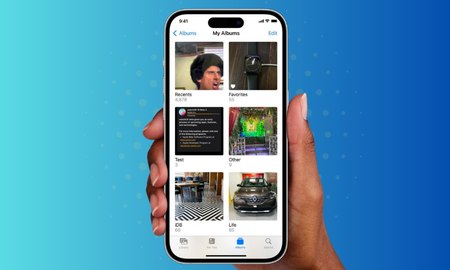
در برنامه Photos برای هر سفر یک آلبوم جدا بسازید تا عکسهای مقصد، همراهان و اتفاقهای هر روز را راحتتر پیدا کنید.
چطور عکسهای سفر را برای آلبوم انتخاب و مرتب کنیم؟
پیش از چیدمان، عکسهای تکراری یا تار را کنار بگذارید و از میان چند تصویر مشابه، بهترین را انتخاب کنید. بااینحال، لازم نیست همه عکسها بینقص باشند؛ گاهی یک تصویر ساده از لحظهای خانوادگی ارزش خاطرهای بیشتری دارد.
برای این کار به برنامه جانبی یا مهارت تدوین نیاز ندارید. در ادامه، روش ساخت آلبوم در Photos و تبدیل آن به اسلایدشو را مرور میکنیم. اگر هم قصد دارید برای سفرهای بعدی این گوشی را تهیه کنید، میتوانید مشخصات و قیمت آیفون 18 پرو مکس را بررسی کنید.
برای روایت کاملتر سفر، عکس غذاهای محلی، کافهها، محل اقامت و مسیر را هم نگه دارید. مرتب کردن تصاویر بر اساس روز یا مقصد، مرور آلبوم را آسانتر میکند.
۴ ایده برای چیدمان عکسهای آلبوم سفر
برای جذاب شدن آلبوم، چیدمان تصاویر را متنوع کنید. ترکیب عکسهای بزرگ، کلاژ و یادداشتهای کوتاه به هر بخش جلوه متفاوتی میدهد.
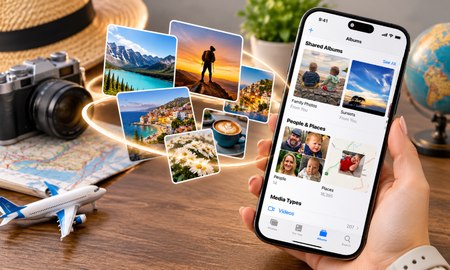
اگر چند نفر در سفر عکس گرفتهاند، یک آلبوم اشتراکی بسازید تا هر همسفر بتواند عکسهای منتخب خودش را به مجموعه اضافه کند.
|
ایده چیدمان |
روش اجرا |
مناسب برای |
|
یک عکس بزرگ |
یک تصویر را در بیشتر فضای صفحه قرار دهید. |
منظره طبیعی، ساحل و نمای شهر |
|
کلاژ چند عکسی |
۴ تا ۶ عکس مرتبط را کنار هم بچینید. |
غذا، بازارگردی و لحظههای روزمره |
|
عکس اصلی و مکمل |
یک عکس بزرگ را با ۲ یا ۳ تصویر کوچک ترکیب کنید. |
موزهها و بناهای تاریخی |
|
دفتر خاطرات سفر |
تاریخ یا یادداشتی کوتاه کنار عکس بنویسید. |
سفرهای خانوادگی و دونفره |
برای جلوگیری از شلوغی، بعد از یک صفحه کلاژ چندعکسی، صفحهای با یک تصویر بزرگ قرار دهید. این تغییر باعث میشود عکسهای مهم بیشتر دیده شوند.
با دوربین آیفون ۱۸ پرو مکس چه عکسهایی برای آلبوم بگیریم؟
برای تنوع آلبوم از زاویههای مختلف عکس بگیرید. لنز اولتراواید برای ثبت نمای کامل بنا و منظره، دوربین اصلی برای عکسهای روزمره و پرتره و لنز تلهفوتو برای ثبت سوژههای دور کاربرد دارد.
نور را هم در نظر بگیرید؛ ثبت یک خیابان در غروب و بار دیگر در شب، تنوع بصری خوبی به آلبوم میدهد. کادر را کمی بازتر ببندید تا برای برش بعدی فضای کافی داشته باشید.
چگونه برای عکسهای آلبوم سفر کپشن بنویسیم؟
اگر میخواهید چند سال بعد هم جزئیات سفر را به خاطر بیاورید، زیر بعضی از عکسها توضیح کوتاهی بنویسید.نیازی به نگارش متنهای طولانی نیست؛ یک جمله توصیفی کافی است.
برای مثال، میتوانید زیر عکسها بنویسید:
- «اولین صبح سفر؛ صبحانه در کافه نزدیک هتل»
- «کوچهای که اتفاقی پیدا کردیم و از آن خوشمان آمد»
- «نمای شهر از بالکن هتل، پیش از شروع باران»
- «آخرین غروب سفر، قبل از حرکت به سمت فرودگاه»
اگر آلبوم را به صورت فیزیکی چاپ میکنید، از فونتهای ساده و خوانا استفاده کنید و متن را در حاشیه سفید کاغذ قرار دهید تا روی جزئیات مهم عکس قرار نگیرد.
چطور از آلبوم سفر در آیفون اسلایدشو بسازیم؟
در Photos میتوانید آلبوم یا مجموعهای از عکسها را به اسلایدشو تبدیل کنید:
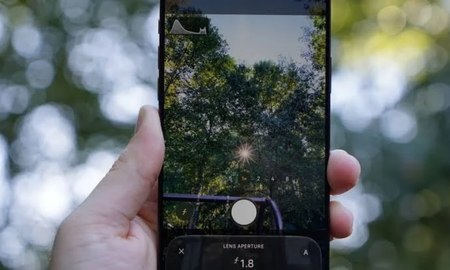
هنگام عکاسی در طبیعت، زاویه گوشی را تغییر دهید تا نور میان شاخهها را در چند قاب ثبت کنید و بهترین عکس را نگه دارید.
- وارد Photos شوید و از بخش Collections آلبوم سفر را باز کنید.
- روی منوی سهنقطه بزنید و Start Slideshow را انتخاب کنید.
- هنگام پخش، صفحه را لمس کنید تا گزینههای شخصیسازی نمایش داده شوند.
- از Customize و سپس Transition & Duration، سبک جابهجایی و مدت نمایش هر عکس را تغییر دهید.
- برای انتخاب موسیقی، وارد Customize و بخش Music شوید و از Choose Song آهنگ مورد نظر را انتخاب کنید.
اسلایدشو بهصورت خودکار با موسیقی و جلوههای تصویری پخش میشود و میتوانید آن را برای تماشای جمعی روی گوشی یا نمایشگر سازگار اجرا کنید.
ساخت فیلم خاطره با Apple Intelligence
اگر Apple Intelligence روی گوشی فعال باشد، میتوانید برای ساخت فیلم خاطره توضیحی متنی وارد کنید تا Photos عکسها و ویدئوهای مرتبط را انتخاب و در قالب روایتی همراه موسیقی مرتب کند. وارد Photos شوید، به Collections و سپس Memories بروید و Create را انتخاب کنید. توضیحی مانند «سفر خانوادگی ما به شیراز» بنویسید و روی Done بزنید.
این قابلیت به زبانهای پشتیبانیشده Apple Intelligence نیاز دارد. فارسی در فهرست فعلی این زبانها نیست؛ بنابراین برای ساخت فیلم با توضیح متنی باید زبان دستگاه و Siri را روی یکی از زبانهای سازگار تنظیم کنید. در غیر این صورت، میتوانید از اسلایدشو استفاده کنید.
آلبوم سفر دیجیتال بهتر است یا چاپی؟
آلبوم دیجیتال فضای فیزیکی نمیگیرد و بهراحتی به اشتراک گذاشته میشود؛ آلبوم چاپی نیز یادگاری ملموسی است که میتوانید ورق بزنید. میتوانید همه عکسها را در گوشی نگه دارید و تعدادی از تصاویر منتخب را به شکل فتوبوک چاپ کنید. برای حفظ کیفیت، فایل اصلی را به چاپخانه بدهید.
اگر برای سفرهای آینده قصد تهیه آیفون ۱۸ پرو مکس را دارید، میتوانید مدلها و ظرفیتهای موجود را در بازرگانی سیب بررسی کنید و با توجه به تعداد عکسها و ویدئوها، ظرفیت حافظه مناسب را انتخاب کنید.